
QNAP NASのHDD異常とNAS再構築
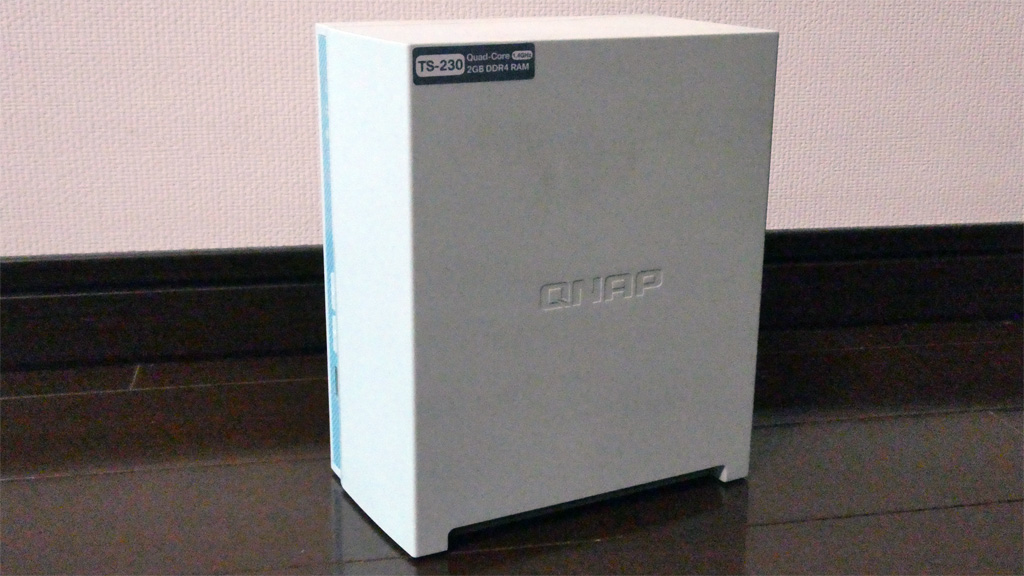
QNAPのNASを最初に導入してから、今年で干支が一回り、12年になります。
TS-220に4TBのHDDを2台装着し、RAID1の構成で運用を始めたのが最初でした。
それから何台かのQNAP NASを追加購入し、現在、常用しているのが3台。TS-233、TS-230とTS-228Aです。
記事タイトルに「NAS再構築」と付けていますが、RAIDの復旧を行うリビルドの話ではありません。複数台あるNASの役割を変更する、システムの再構築という内容の話となります。
TS-230から異常の通知
そのうち、TS-230は、かつて我が家のメイン機、いわばフラッグシップだったこともあり、大事なデータの保管場所にと使用していました。ただ、旅先でのデジカメ画像や動画を放り込んでいくと、4TBx2のRAID1では容量不足感が日に日に増してきて、ついに昨年、TS-233(8TBx2のRAID1)の購入に至った次第です。
TS-230からTS-233へとデータを移行し、安定稼働した時点で、TS-230は電源を落としたままだったんですが、せっかくなのでと初期化して、再利用することにしました。
そのときの様子を書いたのがこちらです。
 https://try-widely.com/qnap-nas-initialize/
それから5ヶ月ほど問題なく使用してきました。といっても、この先、TS-230をどのような位置づけにするかを悩んでいて、主だったデータは保存してなかったんですね。
TS-233が新たなフラッグシップになっているんですが、その次に重要なデータを保管しているのが、TS-228Aなんです。なので、この役割をTS-230が担うべき…ではあるんですが、HDDが同容量だし…、というようなことを考えてたんです。
その結論を得る前に発生したのが、こちらです。
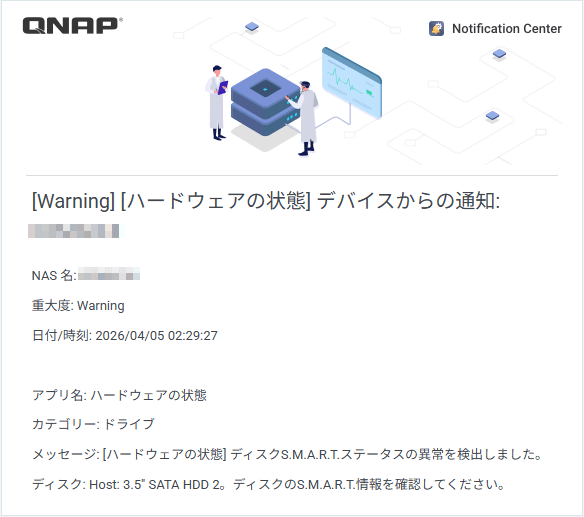
通知センターからのメールです。
この手の Warning は、初めてだったと思います。
Qfinderを立ち上げると、
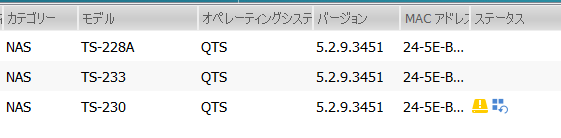
ステータス欄に、黄色い警告アイコンが表示されています。
その形が示す通り、ディスクに関連する警告のようですが、このアイコン自体は見たことがあります。その時は、ストレージ領域の使用率がアラート閾値を超えたことによる警告でしたね。その警告があったことから、TS-233への買い替えにつながったんですが、買い替えまではこのアイコンの表示と、NAS本体のステータスLEDが赤く光るのを諦めてました。
ところが、です。
先ほども書いた通り、ほとんど領域は使用してないですし、使用率による警告でないことは明らか。
そのアイコンにマウスカーソルを当てると、

と。
「ストレージ容量がまもなくいっぱいになる」でなければ、「異常な状態」ですよね。
TS-230のWeb管理画面にアクセスします。
まずは、ダッシュボード。
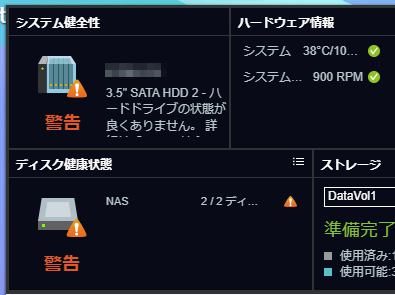
ディスク健康状態が警告を出しているだけでなく、システム健全性にも「3.5" SATA HDD 2 – ハードドライブの状態が良くありません。」となっています。隠れた文字は、マウスカーソルを当てると表示されます。
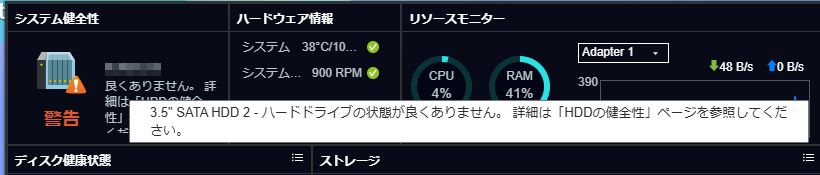
良くない状態ですね。
まぁ、だから警告なんですけど。
続いては、「ストレージ&スナップショット」を確認します。
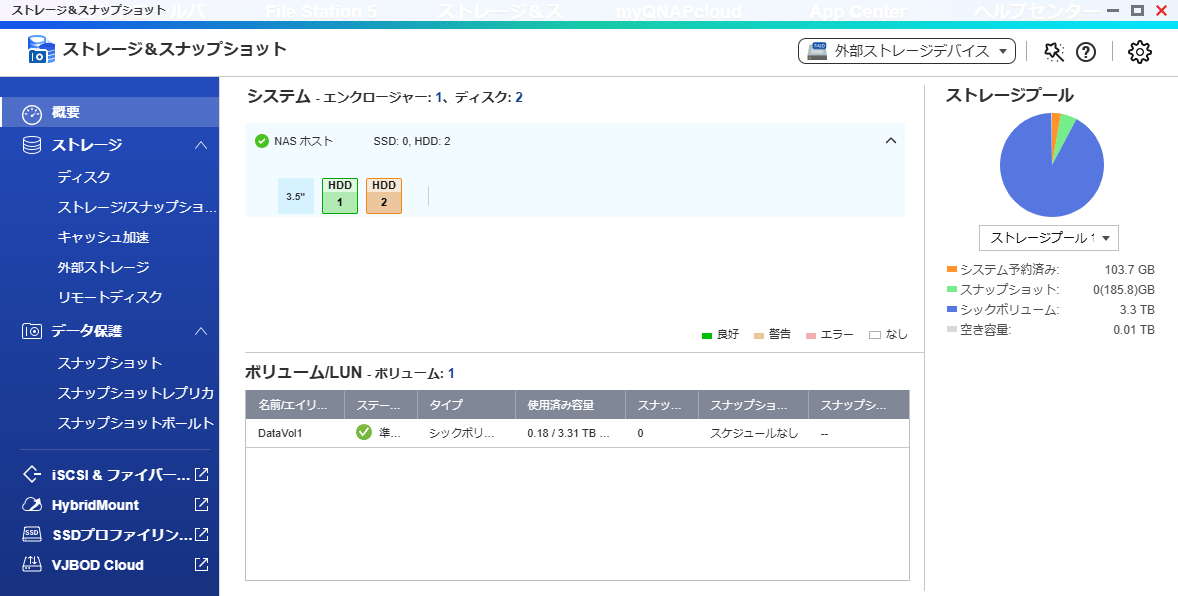
見た感じ、特段異常な感じは受けないですが、システムの「HDD2」が緑ではなく、オレンジ色になっていますね。
そのオレンジになった「HDD2」をクリック。
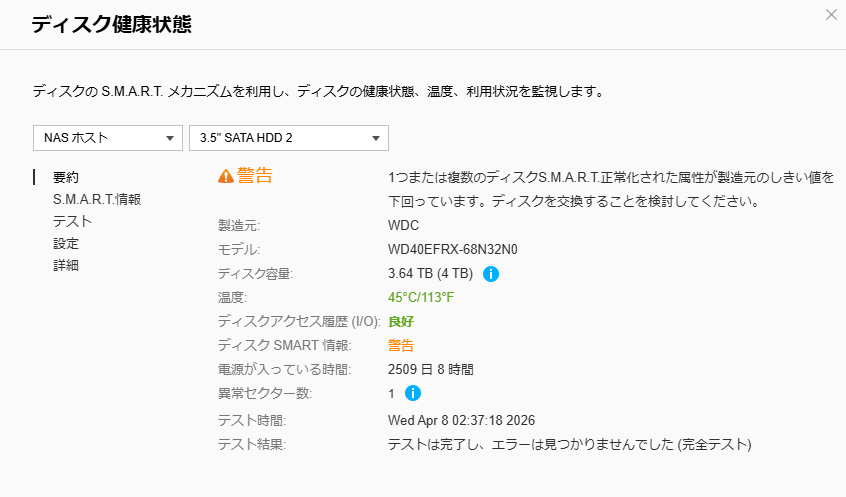
警告が出ているのが「ディスク SMART 情報」です。
S.M.A.R.T.情報を見ると、
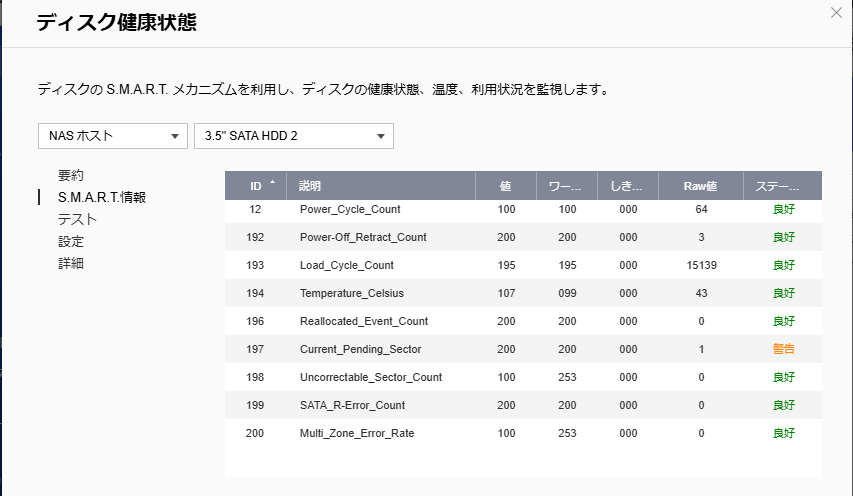
ID 197 の Current Pending Sector に警告が出ています。
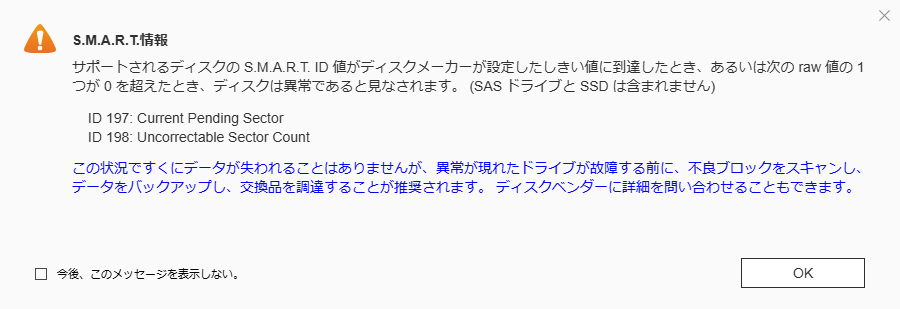
Current Pending Sector とは、そのまま訳すと「現在保留中のセクター」ということで、読めるかどうか怪しいセクターが1つある、という状況のようです。
幸い…というのか、悩みの種を増やしているだけなのか、 ID 198の Uncorrectable Sector Count(修正不能なセクター数)は 0 。
あくまでも「未確定」の方にカウントされているだけなので、「もうダメです」と言われていないのがモヤモヤするところ。
とはいえ、「この状況ですぐにデータが失われることはありませんが、異常が現れたドライブが故障する前に、不良ブロックをスキャンし、データをバックアップし、交換品を調達することが推奨されます。」とあるので、少なくともこのまま漫然と使い続けるのは良くないな、ということは判ります。
念のため、ディスク健康状態の画面から、完全テストを実施。
これで、ID 197 が 0 になれば、一時的な(誤検知的な)ことだったんだろうと、当面使用を続けられるかもしれませんし、逆に ID 197 や 198 が 1つでも増えれば、次のステップへの踏ん切りになります。
なのに結果は、変わらずの 197 が 1 だけ。
さて、どうするか。
とはいっても、やっぱりこれですよね。
電源が入っている時間: 2509日 8時間
6年と10ヶ月。いくら WD の Red とはいえ、HDDなんて、いつかは壊れるもの。5年以上問題なく使い続けられていたわけですから、買い替え時なのかな、と。
システムの再構築
結局、いろいろ考えた末に、当初思い描いていたプランに近付けることにしました。
現在、TS-228Aで保管しているデータを、このTS-230に移す、と。もちろん、HDDは交換です。
計画としては、
NAS-A:TS-228A
NAS-B:TS-230
と名前を仮称するとして、
①NAS-BのHDDを新品に入れ替えて、初期化
②NAS-Aのデータを全てNAS-Bにコピー
③NAS-Aの名前(+ IP)をNAS-A2に変更
④NAS-Bの名前(+ IP)を、旧NAS-Aのものに変更
という手順で、TS-230に、NAS-Aの名前とIPアドレスの環境を復元?する、という構想です。
新たに購入したのは、これ。
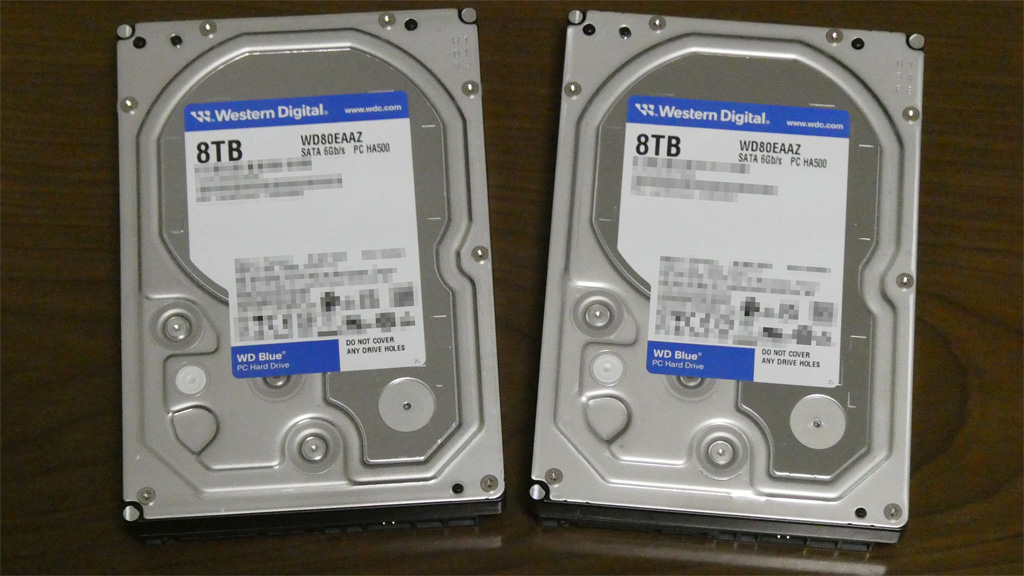
NAS用になら、WD Redが鉄則かもしれませんが、購入したのは8TBのWD Blueです。もちろん、RAID1用に2台。
1年前なら半値で買えたのに、いまでは当時の2台分の価格で1台が買えるか買えないか、という状況。昨年秋からはほとんどのPCパーツが値上げしてますからね。ちょっと気持ち的にも痛い出費ではあります。いくら消耗品に近いとはいえ、買い置きするような商品でもないですし、だいたい、1年前に、価格がこれほど上がると予想はしてなかったですからね。
ところで、WD Blueでいいのか、という件については、正直なところ、これが壊れる(使えなくなる)までは判りません。
NASなので24時間365日稼働させる、という前提ではなく、平日は朝から夕方まで、シャットダウンしています。要は、私自身が在宅の可能性のある時間にしか電源をONしていない、ということです。これならば、デスクトップPC用途での使用時間とさほど変わりませんし、それ以前に、データストックが目的のNASなので、同じ領域を上書きするケースが、ほとんどない、というHDDにはかなり低負荷な環境だと思っています。
旗艦であるTS-233の方には、8TBの WD Red Plusが2台入ってますが、この時の購入価格が、いまのWD Blueより安かったんですよね。。
HDDの交換
TS-230の電源を落とし、取り出してきました。
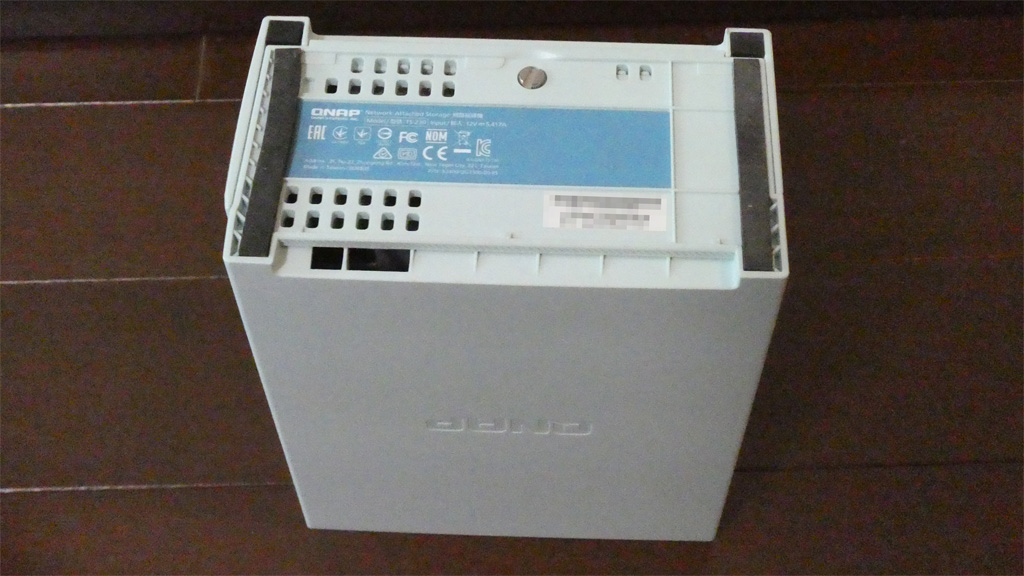
上下を返して写真上にあるネジを緩めます。工具は必要なく、硬貨があれば取り外し可能です。なので、あえて工具ではなく、100円硬貨で開けてみました。
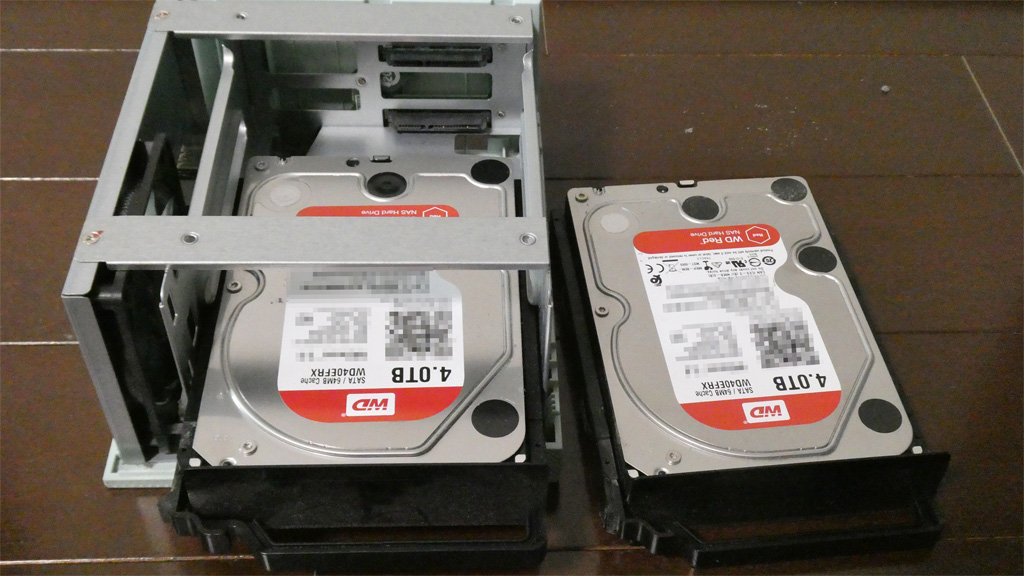
カバーをスライドさせると、上下に2段、HDDが入っています。
写真では陰になって判りにくいですが、各HDDの手前左側に見える留め具で固定されていますので、内側に倒すように、HDDを手間に引くと外れます。
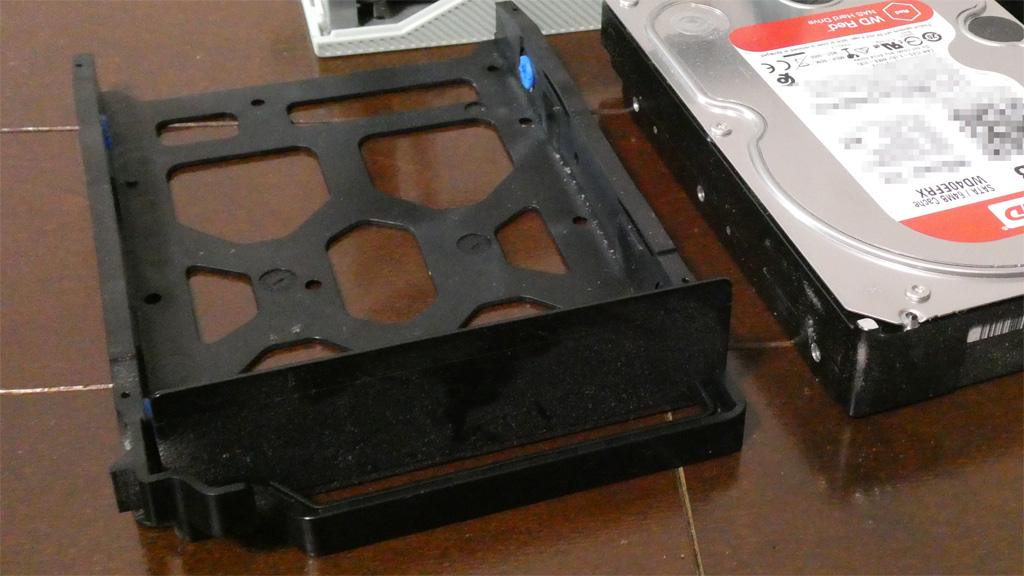
写真には無いですが、両サイドに付いているHDD固定用のパーツ(HDDのネジ穴を利用して固定するプラスチック製のパーツ)を取り外すと、フレームから簡単に外れますので、HDDを入れ替えます。
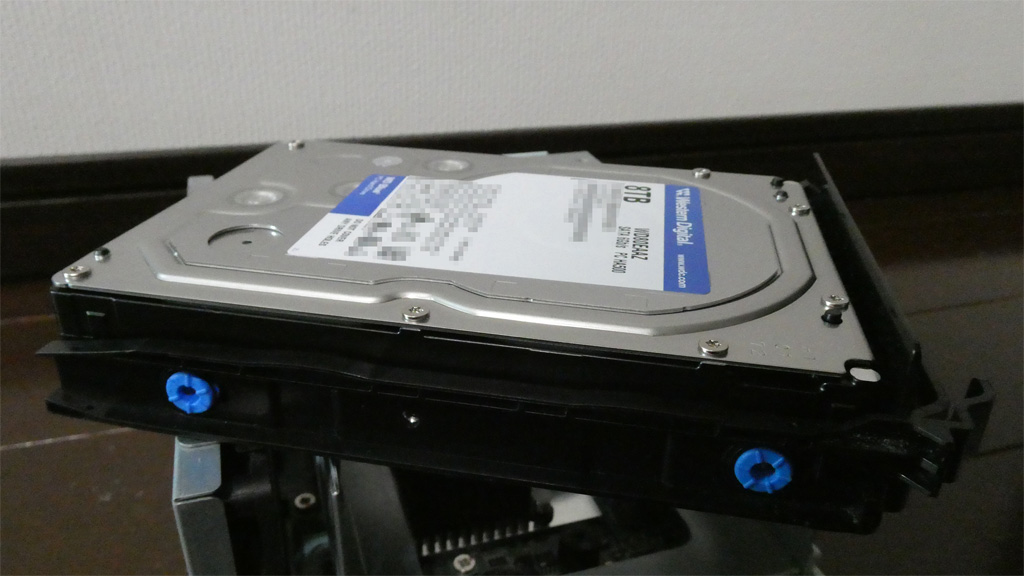
この青い穴が、ちょうどHDD固定用のネジ穴に当たりますので、ここに固定用パーツを取り付けます。光の加減で真っ黒な写真しか撮れていなかったので掲載はしませんが、向きも力加減も、悩む必要なく取り付け可能です。
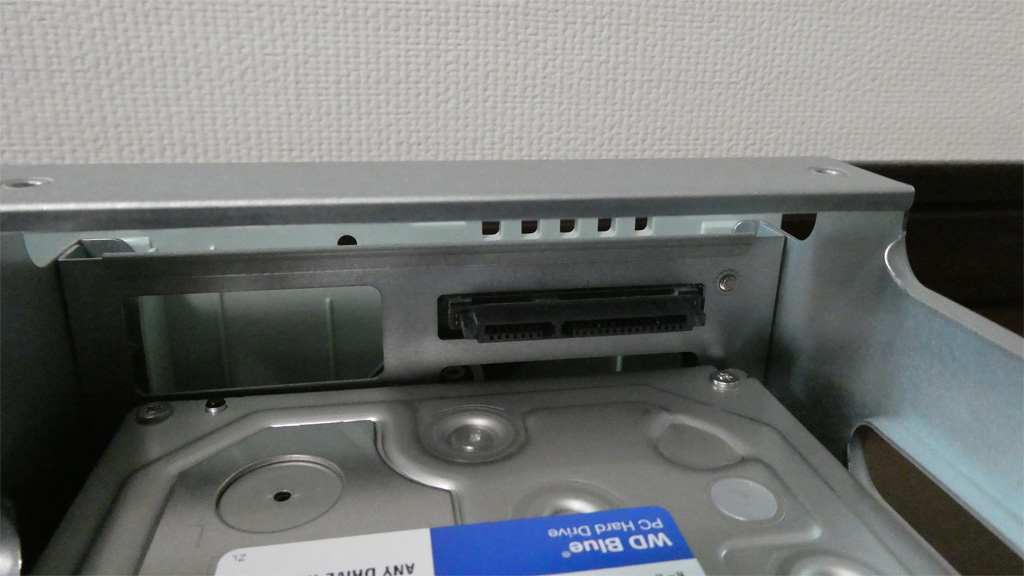
NAS本体への取り付けは、HDDを押し込むだけ。HDDに取り付けたフレームのおかげで、ぴったりとコネクタの位置に収まります。少し押し込むように力を入れると取付完了です。
カバーを戻して、硬貨でネジ止めすれば完了です。
NASの初期化
ネットワークを接続して、電源投入。
しばらくすると、Qfinderに、未初期化のNASが現れます。
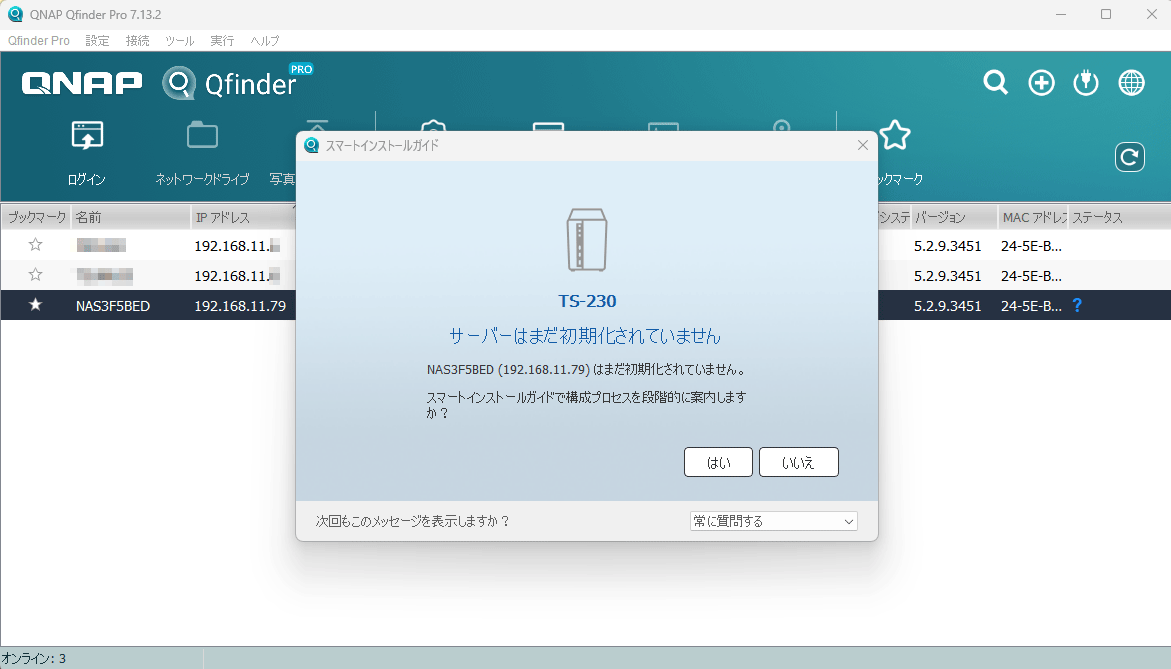
ここからは、
と全く同じですね。
一通りのインストール手順を終えて、HDDの初期化も終わり、管理画面へ。
この前は、いきなりストレージ&スナップショットの画面へと遷移して作業を進めたんですが、今回はちょっと寄り道して、ダッシュボードを見ると…。
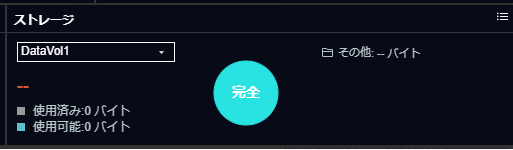
…完全。
台湾での表記や、英語表記がどうなっているのかは知る由も無いですが(このために言語設定を変えて初期化するつもりは、さすがにありません…)、ちょっと微妙な訳のような気がします。
英語では「Ready」じゃないか、という話もありますが、それなら納得ですね。違ってたらすみません。
話を戻します。
上書きを前提としないデータストックとしての用途ですので、スナップショットの領域は小さく設定しました。それでも 6.45TBが自由に扱える領域となるわけですから、2nd NASとして、しばらくは活躍してくれると思います。
データ移行
データの移動(いきなり移動ではなく、正しくはコピー)は、HBS 3 Hybrid Backup Syncを利用します。QNAP NAS 間では、これが一番かな、と思います。

このときにも書きましたが、大きなフォルダ単位でファイルをコピーする場合に便利です。
こちらにも書いていますが、同じフォルダ階層でコピーしたい場合は、「バックアップ」ではなく「同期」で行います。
今回のように、使用中のNASから新しいNASへの移行の場合は、運用を注意しておかなければ、新NASへデータコピー後に、現行NASのファイルが更新されてしまうこともあり得ます。一度、「同期」でジョブを作成しておくと、本当の切り替え前にもう一度、同期ジョブを流すことで、完全に一致させることができますので、単純なデータコピーよりも、このHBS3での同期が役に立つと思います。
一通りデータ移行が終わった時点で、ユーザーの作成や共有フォルダーの設定を、旧NASに合わせるように行います。
その後で、旧NAS(NAS-A)の名前を、NAS-A2(仮称)に変更します。名前の変更は、「コントロールパネル」の「一般設定」です。同時に固定IPアドレスも「ネットワークと仮想スイッチ」から変更します。
Qfinderから新しい名前とIPアドレスでの接続を確認出来たら、新NASの名前を、NAS-Aに変更して、同時にIPアドレスも旧NAS-Aのものに変更します。
これで完了、ですかね。
マシン名とIPアドレス、それにフォルダ構成も登録ユーザーも旧NASから変更が無ければ、Windowns PCからのバックアップなどは変更なしで使えます。
TS-228AからTS-230に変わったことで、システムメモリが2倍の2GBになりましたし、動作も若干軽くなったかな、と思います。
というわけで、「いつかはやりたい」と思っていたNAS環境の再構築を、ディスク異常をきっかけとして進めることができた、という話でした。