
OMEN35Lの到着とWindows 11 Pro化

2025年11月30日に注文したHPのゲーミングマシン OMEN35L。
購入時はほぼ即納ペースだったのが納期遅延となり、年越し確定か、と思っていたら年内配送の連絡が…。

 https://try-widely.com/omen-by-hp-35l-1/
12月30日という年末の慌ただしい中、ヤマト運輸で宅配頂きました。
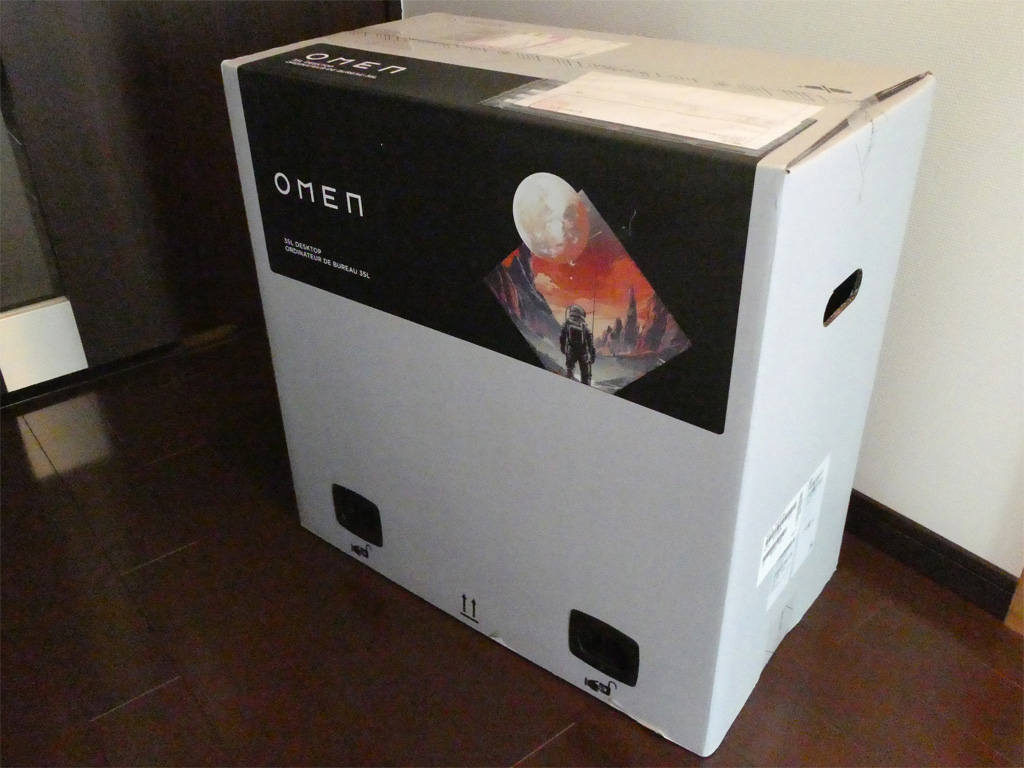
とはいえ当日は何かとバタバタしてましたし、翌日以降は大晦日~元日~三が日と、初詣や帰省(日帰り)などが重なって、趣味に充てられる時間など皆無の状況。
ですので、ようやく箱を開けることが出来たのが、年末年始の長期休暇最終日1月4日のこと。それでも、休暇中にセットアップまで出来たのは良かったです。
開封
HPが発行しているデータシートによると、本体の「質量」が約14.5kgとあります。ちょっと試しに、と、箱を持って体重計に乗ってみると、何も持たない状態からプラス17kg強でした。ヤマト運輸の荷物は、平日着なら宅配ボックスに届くように設定しているので、30日(火曜日)も危うく宅配ボックスに納められるところでしたが、早めに通知に気付いたので対面受け取りに変更しておきました。配達スタッフの方、重い箱を玄関先まで届けて頂き、ありがとうございました。助かりました。
箱上面を開くと、マニュアルの冊子などが入った封筒と、電源ケーブルが目に入ります。紙以外では本当にこのケーブルだけなんですよね。付属品って。キーボードもマウスも無いですし、再インストール用のDVDなどもないですし。って、あったところでドライブも無いですけど。

上側の梱包資材を取り除きます。紙製の軽い資材です。玉子のパックを思い出すかどうかで世代が判るかもしれませんが…。
それはさておき、ビニル袋に収められた本体が見えてきます。ビニル袋の持ち手を引き上げて、箱から本体を抜き出すんですが、これ、不安になりますよね。本体の重みのテンションがかかった瞬間に、ビニル袋の持ち手が伸びていく感覚があります。この15kgに、本当に耐えられるんだろうか、と。
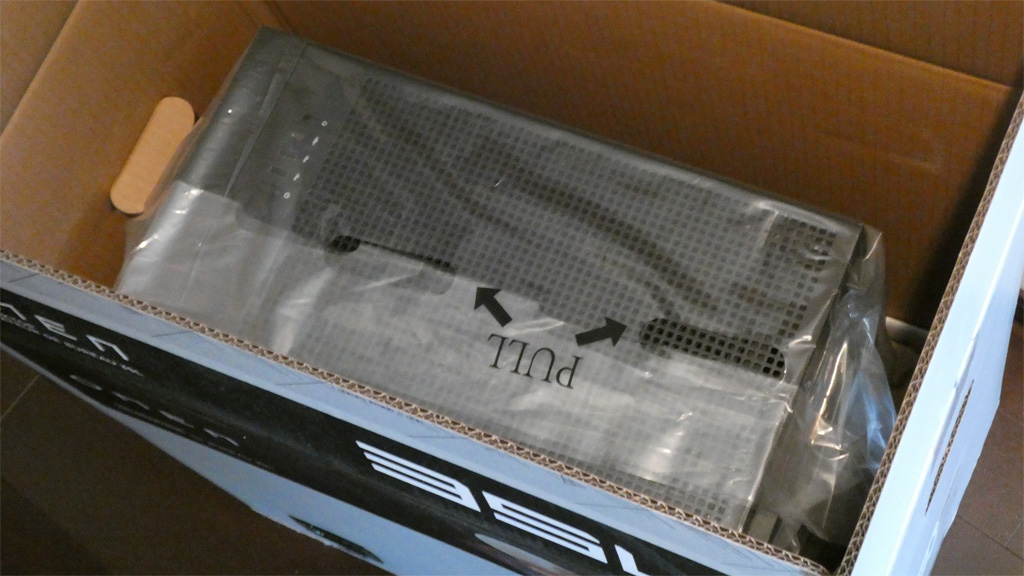
結論は、「判りません」。あまりに不安になって箱を横倒しにして、横向きに引き出しました。。
で、袋から出した状態がこちらです。
電源投入まで
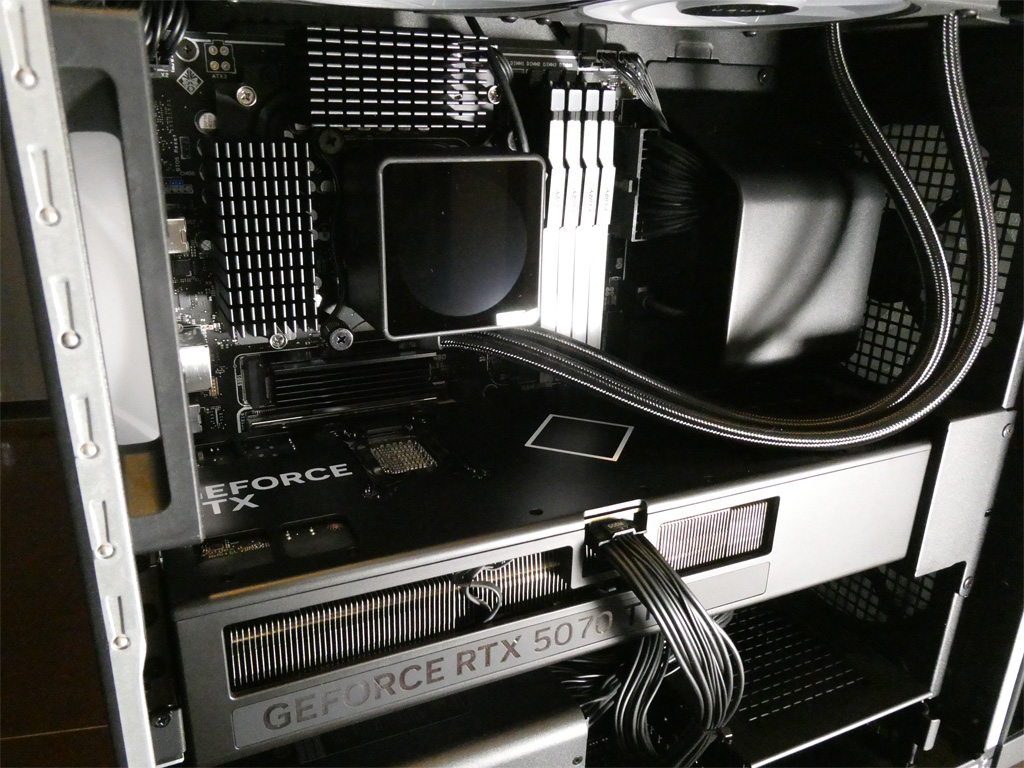
3スロット相当のRTX 5070 Tiの存在感がすごいです。もちろん、水冷クーラーからの内部を巡るパイプも威容が漂ってますけどね。
メモリも16GBで4スロット埋まった状態です。

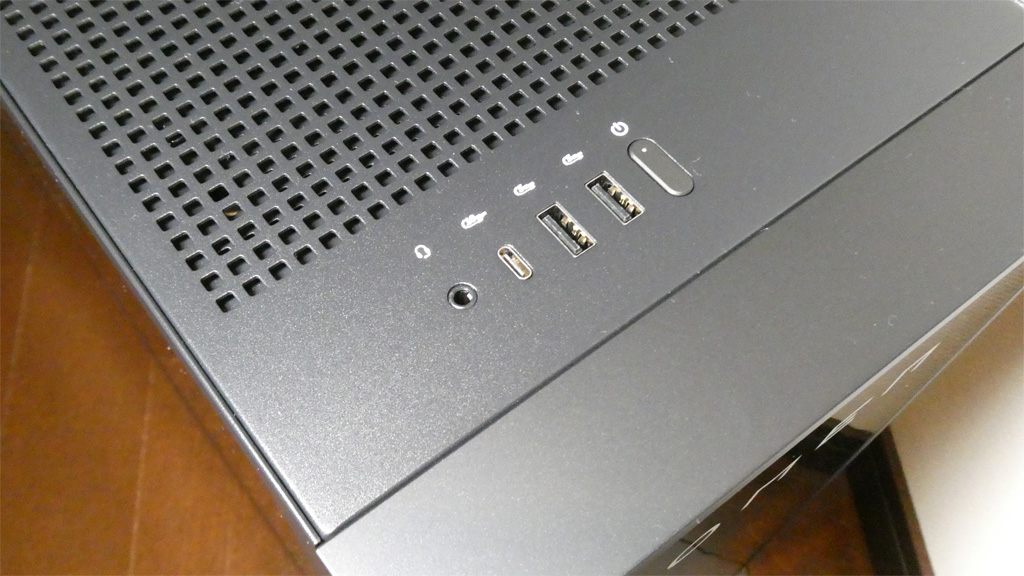
天板の手前にある外部インターフェイスは、USB Type-C 10Gbpsが1つと、Type-A 5Gbpsが2つ。それと、ヘッドフォン出力/マイク入力のコンボポートが1つです。電源スイッチもここにあります。
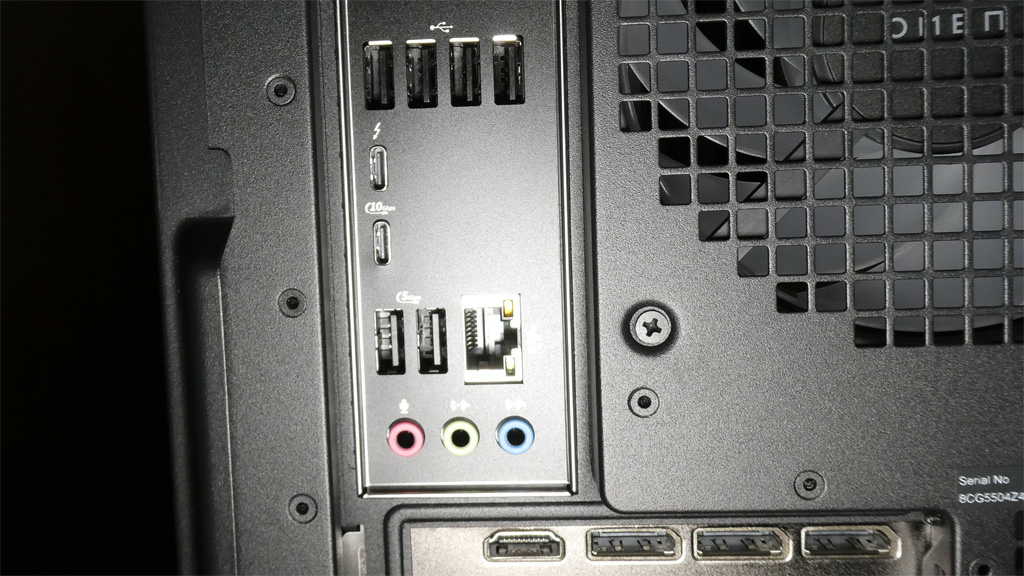
背面は、Thunderbolt 4 対応のUSB Type-C 40Gbpsが1つと、Type-C 10Gbpsが1つに、Type-A 5Gbpsが2つ、USB 2.0 の Type-Aが4つあります。GPUには HDMI2.1が1つ、DisplayPort2.1aが3つあります。それと、ライン出力、ライン入力、マイク入力が1つずつ、ですね。
ネットワークコントローラーは、10/100/1000/2500 Mbps対応です。
電源は1000Wのものが採用されています。
見ての通り、正面から向かって左側のパネルはシースルーです。反射が強くて撮影が難しいんですが、シースルー前提でなければ水冷クーラーに液晶ディスプレイが付くことなどあり得ないでしょうし、ゲーミングマシンは見えるのが主流なんですよね。
生成AI用途での高性能GPUのためにゲーミングマシンを購入する需要がどれくらいあるのかわかりませんが、購入してから言うのも何ですが、飾らない(かつ安い)モデルがあるなら、そちらを選んでたでしょうね。。
背面にあるパネル固定のネジを2か所外すとパネルを取り外すことが出来ます。OMEN25Lはプッシュボタンだけでしたが、こちらはネジ止めされています。
取り外すと、さすがに内部がよく見えますね。
では、そろそろ電源を入れてみましょうか。
電源投入(Microsoftアカウントでのセットアップ)
特に補足が必要なものも無く、通常のWindows11の初期セットアップとなります。
ローカルアカウントでのセットアップが出来なくなっているのでMicrosoftアカウントでセットアップしているのですが、終盤で、OMEN25L(もちろんMicrosoftアカウント)の環境を反映させるかどうかを尋ねられました。
一旦は引き継いだんですが、後で別アカウントを作成することになるので、引継ぎは無駄に終わってます。詳細は後程。
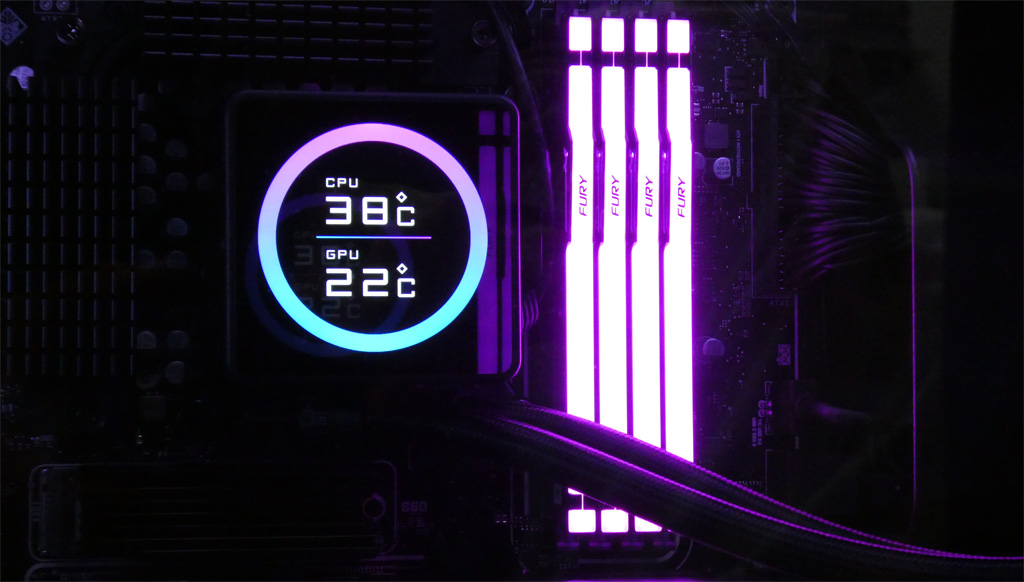
購入したOMEN35Lは、基本的には別室に本体を設置して、居室からリモートデスクトップでアクセスして使用することを前提に考えていますので、Windows11 Pro化しようと考えています。
そのため、本格的な使用(セキュリティソフトや各種アプリケーションソフトのインストール、セットアップ)前にOSのアップグレードをしたいところですが、Windows Updateは済ませてからの方が良いらしいので、少々時間はかかりますが、アップデートしておきます。※Microsoft Store系のアプリはアップデートしません。これは、Pro化後の方が良いかと思ってます。
仮に何とかしてローカルアカウントを作成できたとしても、ProへのアップグレードではMicrosoftアカウントがほぼ必須になるかと思いますので、素直にMicrosoftアカウントを作成してログインしてます。
通常、セットアップが終わっているということは、そのPCとWindowsのライセンスが紐づいているはずですが、紐づいていないとPro化の際に面倒なことになりそうなので、念のために確認。
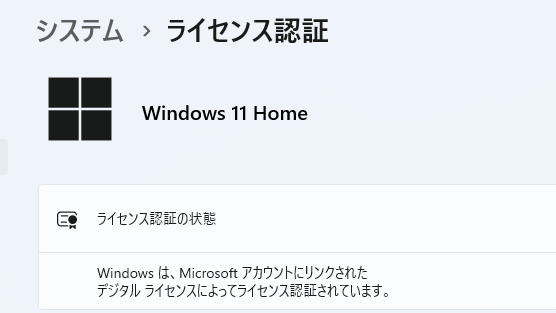
きちんと紐づいてました。
Windows 11 Pro へのアップグレード
もちろん、現状はこの通りWindows 11 Homeです。
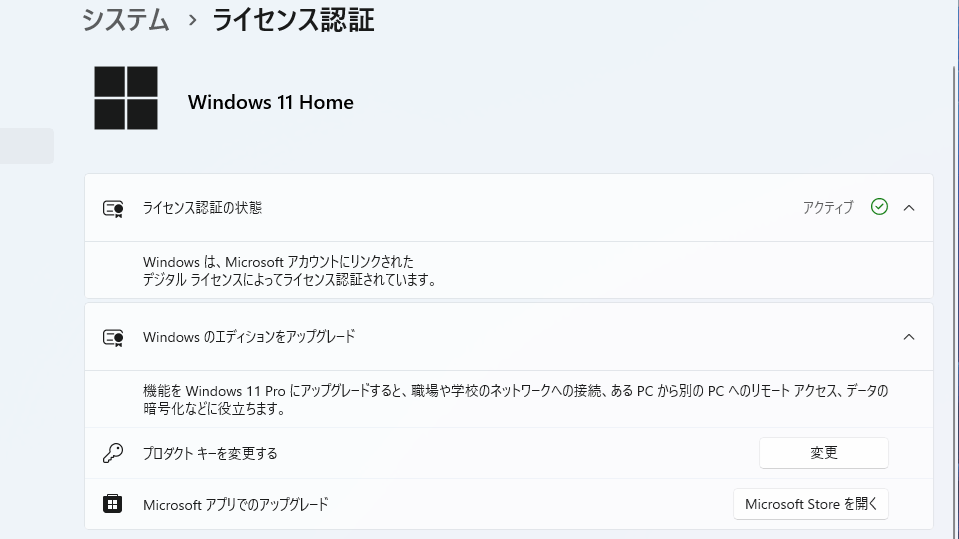
「Windowsのエディションをアップグレード」にある「Microsoft Store を開く」をクリックすると、Microsoft Storeが開きます。
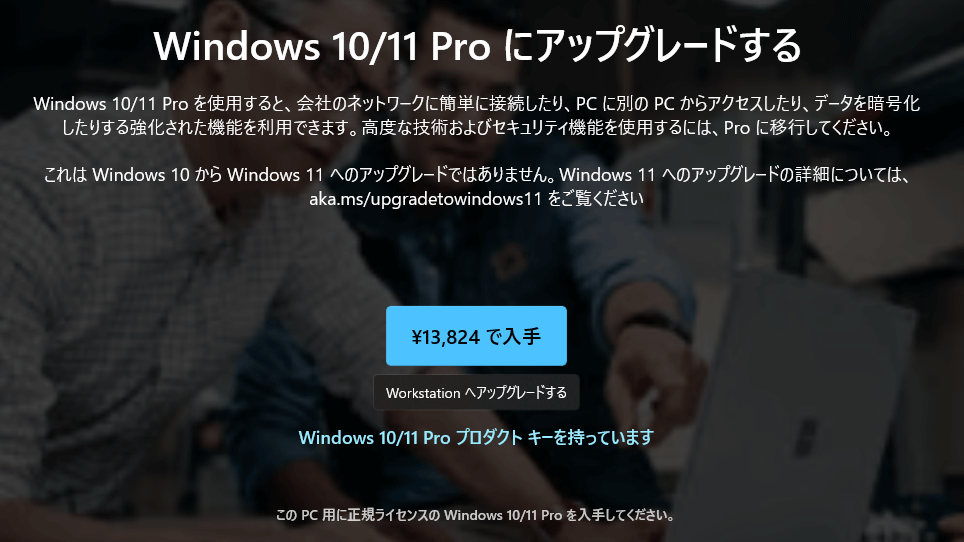
HomeからProへアップグレードするための価格は13,824円(税込み)です。ところでこの半端な価格、税別価格も1円単位の端数が出るので、為替の影響?なんて考えたんですが、13,824円を8%で計算すると本体価格が12,800円と日本人好みのすっきりした値になるんですよね。偶然なんでしょうかね。
「¥13,824 で入手」をクリックすると、支払い方法選択画面になり、クレジットカードの番号なども入力。そういえば、Microsoft Store でソフト購入するのは初めてでしたね。
カード番号やセキュリティコードなんかも入力し終え、購入をクリックすると、上の画面の「¥13,824 で入手」が「インストール」に変わります。
その「インストール」をクリックすると、
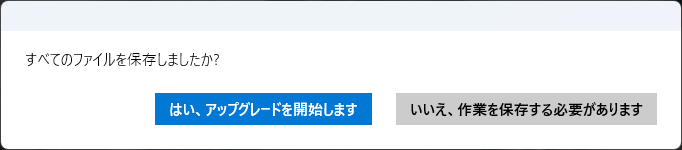
他にはウインドウを開いていないので、「はい、アップグレードを開始します」をクリック。
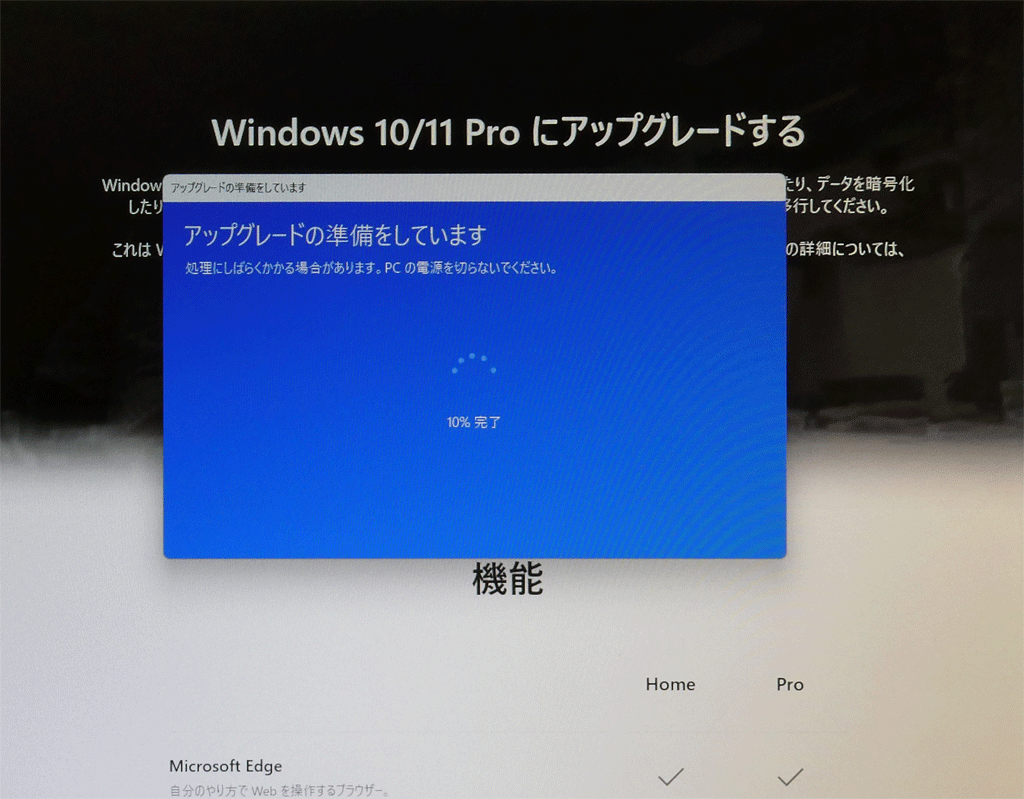
何度かの再起動を経て、ものの数分で完了。
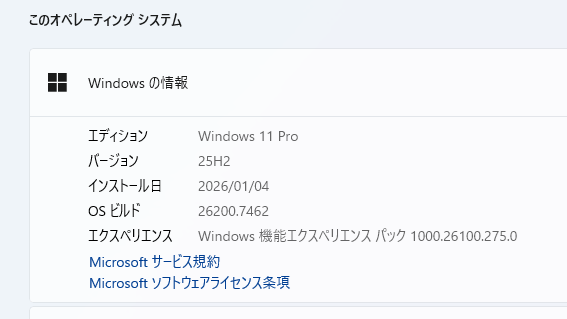
Windows10から11へのアップグレード等と比べると、あっという間です。月例更新とまでは言いませんが、24H2から25H2へのアップデート等と同じくらいの感じでしょうか。
リモートデスクトップをON(許可)すると、マシン名(デバイス名)でリモート接続できるようになります。
BitLockerを解除
2TBのSSDが搭載されていますが、特に差し替えの予定はないものの、会社のPCで、BitLockerが有効になっていたことで面倒な経験をしたことがありますので、解除しておきます。
その時は、Win10ProのPCからデータの入ったSSD(SATA)を、Win11ProのPCにつないで起動しようとしたら回復キーを要求されて中が見えなかった、と。思わずランサムウェアの暗号化を思い出してぎょっとしたんですが、どうやら意図せずWin10の段階でBitLockerの暗号化がかかっていたようです。なので、もう一度Win10に戻して(もちろん、中身が見えます)、BitLockerを解除。その後、再度Win11に戻して一件落着。
タワーPCなので持ち歩くわけでもないですし、内蔵SSDが盗まれることもないでしょうし(というか、自宅に空き巣が入ったら、他に盗るものがいっぱいあるでしょうから…)、BitLockerは解除で問題ないと思います。
設定 > システム > ストレージ > ディスクとボリューム と遷移すると、Cドライブが「BitLocker で暗号化済み」となっています。
BitLockerによる暗号化はそれなりに時間がかかるので、Proへのアップグレード時に暗号化されたわけではない…、ということかと思っているのですが、Home時に確認してませんでしたので、実際のところは判りません。
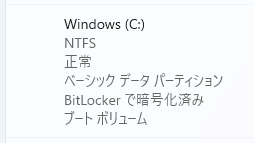
このWindows (C:) のあるブロックをクリックすると、ストレージ > ディスクとボリューム > Windows(C:) へと遷移します。
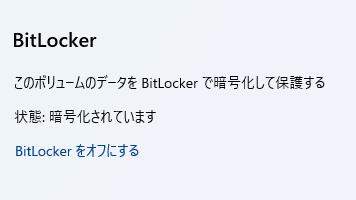
BitLockerの欄にある「BitLockerをオフにする」をクリックします。
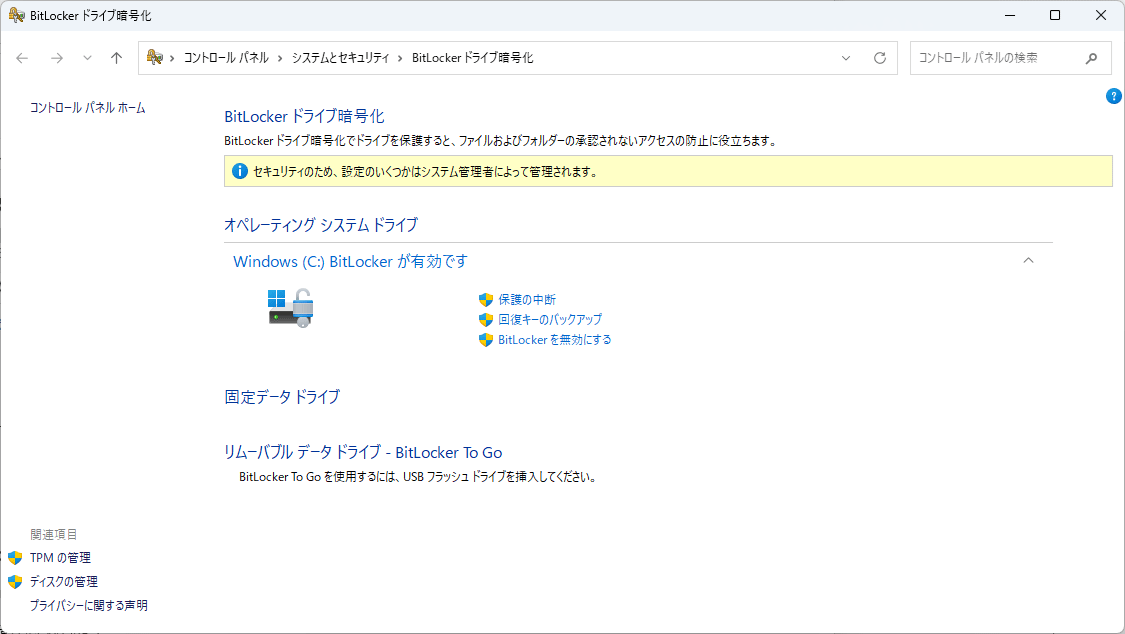
画面真ん中くらいにある「BitLockerを無効にする」をクリックすると解除が始まる…、かと思いきや、もう1ステップ。
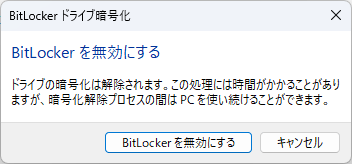
このボタンクリックで解除が始まります。
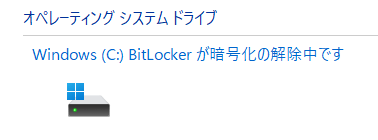
解除中です、のまま、特に画面は動かなかったと思います。先ほどの画面にも出ていた通り、完了まで待つ必要はなく、他の画面で作業をしても問題ないようです。
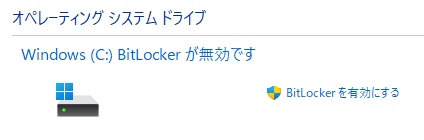
完了すると、「BitLockerが無効です」との表示に変わります。じっと完了まで待っていたわけではないので、正確に何分かかったのかを見ていなかったんですが、10分もかからなかったと思います。
気に入らない個人フォルダ名
ほぼほぼ完了に近づいたところで、ひとつ気になることが。
C:\users の下にある個人フォルダの名前が、Microsoftアカウントに登録したメールアドレスの、先頭5文字になっている、ということ。
5文字以内の方なら抵抗は無いかもしれませんが、@より前が8文字あるうちの5文字なので、非常に気持ち悪いんです(ちなみに4文字+4文字で分けられる名前です)。
なので、何とかしたいところですが、実は、これを解消する方法は無さそうなんですね。なので、せっかく環境を整えつつあるんですが、一旦、アカウントを作り直します。(といっても、アプリの再インストール等は、基本的には発生しません)
手順としては、
①アルファベット(ローマ字)の名前でローカルアカウントを作成。
②ユーザーアカウント設定(netplwiz)で名前を変更(漢字名が必要ならば)
③Microsoftアカウントに紐づけ
です。
これで、表示される名前は日本語名、個人フォルダ名(パス)は1byte文字、Microsoftアカウントに紐づけ、が実現できます。
実は、気に入らなかったのはフォルダ名だけではなく、リモート接続時のパスワードもそうでした。
当初作ったMicrosoftアカウントユーザーでは、リモートデスクトップで接続しようとすると、Microsoftアカウントのパスワードを毎回求められます。Microsoftアカウントの設定変更等、そんなに頻繁に使用するものでもないですし、ネットワーク上のパスワードなので、複雑なのを設定してたんです。それなのに、ローカルネットワーク内限定運用でのリモートデスクトップ接続で、毎回この複雑なパスワードを入力するのか…と、悲壮感が漂っていたんですが、このローカルユーザー → Microsoftアカウント紐づけの手順を踏むと、ローカルユーザー作成時のパスワードでリモートデスクトップ接続が可能になりました。
普段、PCログインに使用しているパスワードと同じものを設定したので、指が勝手に動きますから、これは楽です。
特に問題は生じないと思いますが、Microsoftの想定とは異なる用法かと思いますので、実施の際は自己責任でお願いします。
というわけで、OMEN35LがWindows11Proとなり、リモートデスクトップで接続できるようになりました。
今日のところはここまでです。
次はいよいよ生成AI、ですかね。