
QNAP NASが見えなくなったときの対策
自宅でQNAPのNASを、現在は4台使用しています。HDDを大容量のものにして集約すれば電気代削減にもなるんでしょうけどね。
そんなことはどうでもいいんですが、そのうちの1台、しかも最も新しく購入した、自宅ネットワークでの基幹(…旗艦?)となる最も大事なファイルをまとめているNAS(TS-233)が、突然、見えなくなったんです。
見えない、とは?
これまでのデジカメで撮影したファイルが全部その1台に収められているんですが、Windows PCから参照しようとすると、共有フォルダが見えない状態となっています。
こんな感じです。
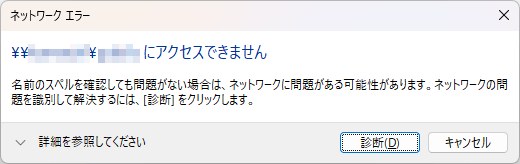
名前を解決できないだけ?と思って、IPアドレスでアクセスしても同じこと。
あれ?と思って、コマンドプロンプトからpingを打つと、延々と
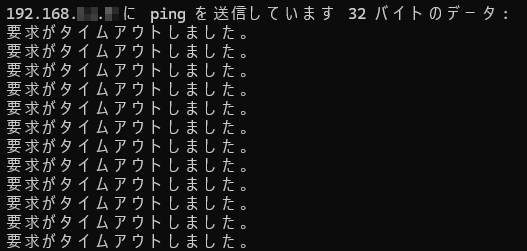
これが続きます。
もちろん、Qfinder Pro のアプリ画面上でも表示されませんし、ブラウザからは、ホスト名でもIPアドレスでも、管理画面には入れません。
とりあえず再起動
実は、これは全く初めての現象でもなく、再起動で復旧することを何度か経験しているので、電源ボタンを5秒程度だったでしょうか、ブザーが鳴動するまで長押しして、電源断。
それから数十秒待ってから電源再投入。
これまでの経験なら、数分も経てばpingが通って、Qfinder Pro でも表示が出てくるんですが、一向にどちらもその様子は無し。
ただ、「要求がタイムアウトしました。」から、
「宛先ホストに到達できません。」
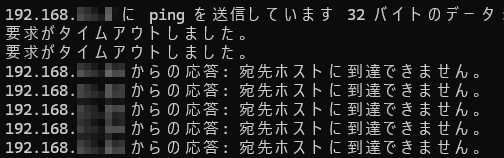
という表示に変わったので、内部で何らかの変化は起こっているはず。
それがしばらくして、
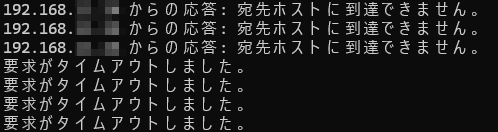
になると、そのあとは、ずっとこの状態でした。
ただ、ネットワークのアクセスLEDはチカチカしてますし、HDDの動作LEDも、普段と変わらずRAID1を組んでるな、と思わせるような点滅の仕方です。もちろん、システムステータスLEDは、「i」が緑色点灯(点滅ではなく点灯)で、いたって普通、です。
本当にネットワーク不良なの??
なので、ネットワークの異常なのかな、と。
もしも、なんらかのアクシデントで固定IPが外れて、DHCPとなっているとなっているのなら、Qfinder Pro に表示されるはずですが、それもなし。
上位機種のようにHDMI端子などが付いていればディスプレイを接続して状況を確認できるのかもしれないですが、HDMIは無いタイプですので、万事休す、です。
ところが、です。
同じネットワーク内からNASが見えない、pingも通らない、そんな状況の下で強制的に電源をOFF/ONしたときのイベントが、ほぼリアルタイムで「通知センター」からメールで通知されていたんです。
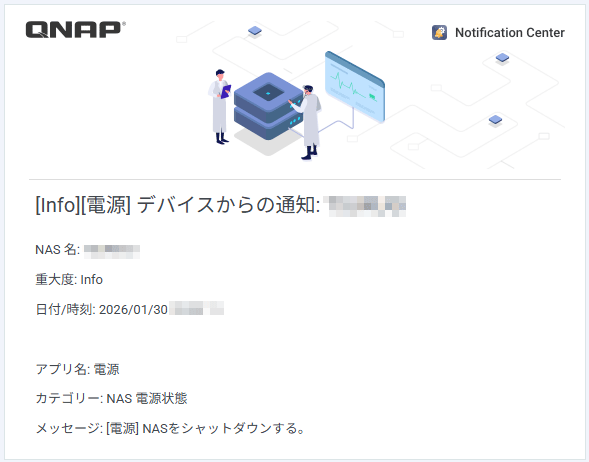
どういうこと?
です。
メールサーバは外部ネットワークのメールサーバ経由で行われているため、ネットワークが断絶している、という状況でもなさそうです。
最後の手段で…
とはいえ、同じローカルネットワーク内でpingが通らないという状況は変わらないので(myQNAPcloudでグローバルIPからアクセスを試みる、ということはやってなかったのが悔やまれますが)、最後の最後の手段(工場出荷時設定への復元)の一つ前、最後の手段で、ユーザーガイドで言うところの「基本のシステムリセット」を行いました。
背面にあるリセットボタンを3秒程度押し続けると、ブザーが鳴動するので、そこで指を離します。それ以上(15秒以上)押し続けると、「高度なシステムリセット」で工場出荷時状態への復元となってしまいますので、お気を付けください。
「基本のシステムリセット」とは、
次の設定が初期設定に戻ります。
- admin アカウントは自動的に有効化されます。
- システム管理パスワード:デフォルトパスワードの詳細は、
こちらのFAQ をご覧ください。- TCP/IP 設定:
- DHCP からIP アドレス設定を自動的に取得する
- ジャンボフレームは無効
- ポートトランキングが有効になっている場合(マルチ
LAN モデルのみ)、ポートトランキングモードは「アク
ティブバックアップ(フェイルオーバー)」にリセット
されます。- システムポート:8080(システムサービスポート)
- セキュリティレベル:低(すべての接続を許可する)
- LCD パネルパスワード:(ブランク)
- VLAN:無効
「TS-x33 ユーザーガイド」ts-x33-ug-ja-jp.pdf (46ページ)より引用
というもので、データ領域には変更は加えられないようです。
なので、試してみる価値は大きいかと、リセットボタンを押してみました。
ブザー鳴動から数分後。
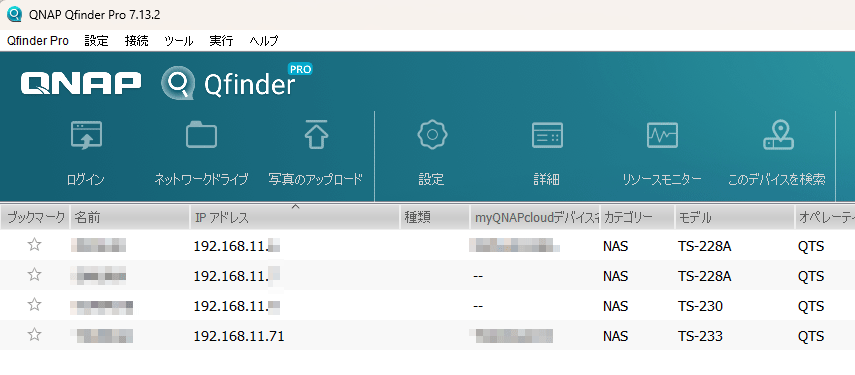
Wi-Fiルーターから振られたDHCPのアドレスで起動しました。もちろん、Qfinder Proで見えます。
そのIPアドレスにアクセスすると、ブラウザにはログイン画面が表示されましたし、「admin」ではなく、作成したアカウントで、ログインすることも出来ました。
さすがに、固定IPを前提に、ネットワーク内でいろいろな設定を行っているので、DHCPのアドレスでは問題が多々ありますので、真っ先に変更します。
[コントロールパネル] > [ネットワークとファイルサービス] > [ネットワークと仮想スイッチ]を開きます。
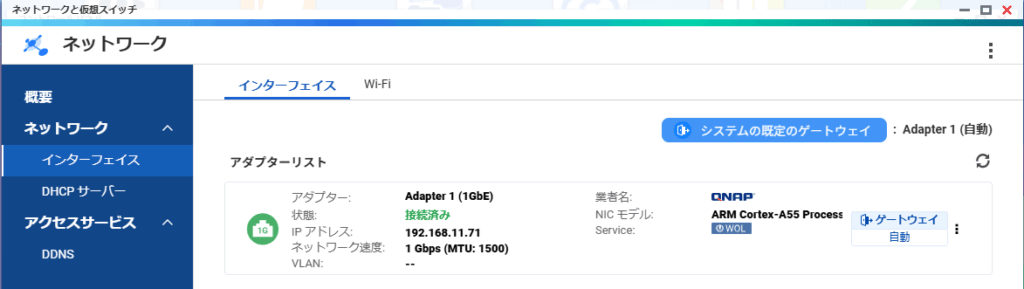
右端にある「ゲートウェイ」の隣にある縦3つの点をクリックして、
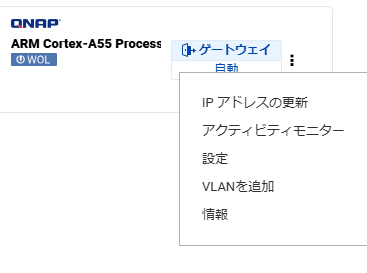
「IPアドレスの更新」を選びます。
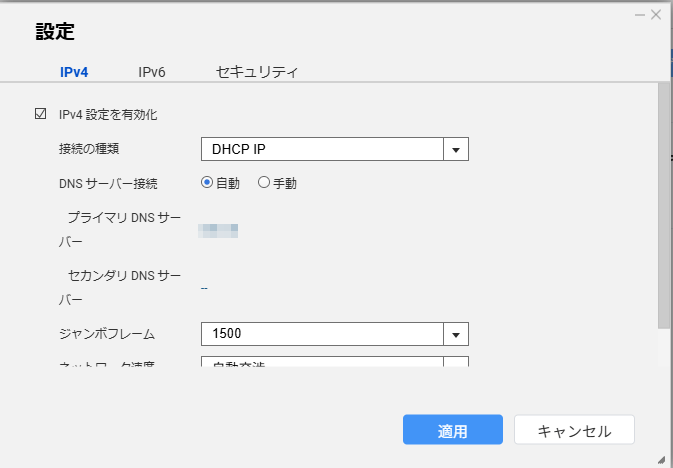
「接続の種類」を「DHCP IP」から、「静的 IP」に変更し、固定IPアドレスやサブネットマスク等々を入力します。
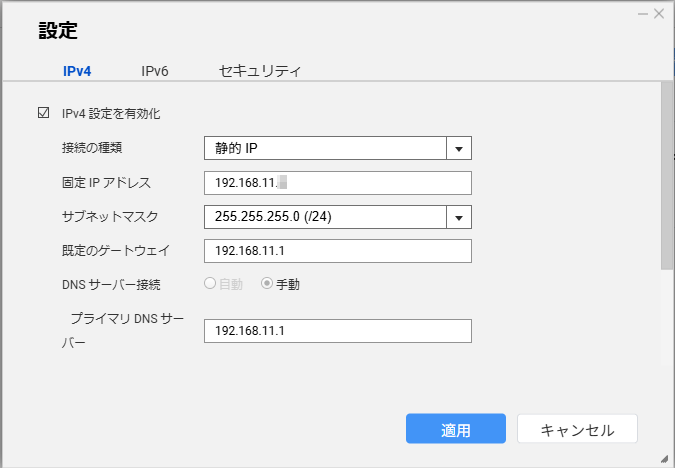
主だったところでは、それくらいですかね。
大事なデジカメの画像ファイルなどは問題なく参照できましたし、他は特に問題となることも無いと思います。
但し、リセット3秒で「admin」が有効となっていますので、必要に応じて無効化しておいてください。いつものIDでログインできてしまったもんですから、そのことをすっかり失念してました。
というわけで、これが全ての解決方法というわけではありませんが、これで解決した、という一つの事例紹介でした。
本記事は、ネットワークからアクセスできなくなったNASの復旧を試みる際の参考情報としてまとめたものです。
環境や状況によっては、同様の手順を実施しても回復しない、あるいは別の問題が発生する可能性があります。
本記事で扱っているような状況では、事前にバックアップを取得できない場合も想定されます。
操作の内容やリスクを十分に理解したうえで、ご自身の判断と責任にて実施してください。